Все ваши фото, видео, документы, приложения и другие файлы безопасно хранятся в iCloud и синхронизируются на всех ваших устройствах. Поэтому у вас всегда есть доступ к нужным вещам.
Медиатека iCloud
Подключите Медиатеку iCloud, чтобы все фото и видео, снятые на iPhone или iPad, автоматически сохранялись, а вы всегда могли открыть их на своём iPhone, iPad, iPod touch, Mac и PC или на сайте iCloud.com. Храните вашу коллекцию в iCloud, чтобы на вашем iPhone помещалось ещё больше отличных снимков. А с функцией «Общий доступ к фото iCloud» вы сможете выбирать пользователей, которым разрешите смотреть ваши фото и видео.
С iCloud Drive вы можете безопасно хранить все ваши файлы в iCloud. Их очень просто открыть на iPhone или iPad в новом приложении «Файлы», на Mac, на PC или на сайте iCloud.com. А ещё вы можете предложить другим пользователям просматривать, скачивать и редактировать ваши файлы с любого устройства. При этом не нужно делать копии, отправлять вложения и отслеживать версии документа.
Резервное копирование и восстановление с помощью iCloud
iCloud проводит резервное копирование устройств iOS каждую ночь, если они подключены к источнику питания и Wi?Fi, поэтому в случае необходимости вы сможете без труда восстановить всю свою информацию.1 А если у вас появилось новое устройство, перенесите все ваши данные с помощью iCloud — и ничего не пропадёт.
Хранилище iCloud
Получите 5 ГБ бесплатно. Добавьте ещё места или поделитесь им с семьёй.
5 ГБ хранилища в iCloud вы получаете бесплатно. Если у вас много фото, видео и документов или вам нужно скопировать их на несколько устройств, оформите подписку и увеличьте объём хранилища до 2 ТБ. Поделитесь местом в iCloud со своими близкими. 200 ГБ или 2 ТБ — выберите самый подходящий вариант, чтобы членам вашей семьи не приходилось оформлять отдельную подписку.
С этой функцией вы можете делиться покупками из iTunes и App Store, пользоваться семейной подпиской на Apple Music и общим пространством в iCloud вместе со своими близкими — всего не более шести человек. В настройках Семейного доступа можно указать, какие именно функции вам нужны. Участники группы также получают доступ к семейному календарю и общему альбому, в который смогут добавлять фотографии. А ещё — помогать друг другу находить пропавшие устройства.2
iCloud поможет вам найти пропавшие iPhone, iPad, iPod touch, Mac, Apple Watch или наушники AirPods. В приложении «Найти iPhone» можно отследить местоположение ваших устройств и принять меры для защиты персональных данных.3
iCloud синхронизирует информацию в приложениях Apple и в сторонних приложениях. Когда вы удаляете письма, добавляете события в календарь, обновляете контакты или отмечаете пункты в списке дел, iCloud сразу вносит эти изменения на всех ваших устройствах. Откройте веб?сайт на iPhone и смотрите его дальше на Mac или iPad — именно с того места, где вы остановились. Или наоборот.
iCloud.com.
Если устройств iOS нет под рукой, вы всегда можете получить доступ к своей информации на сайте iCloud.com. Вы увидите все фото и видео из Медиатеки iCloud, документы, сохранённые в iCloud Drive, и даже файлы с Рабочего стола и из папки «Документы» на Mac. Там же можно воспользоваться функцией «Найти iPhone», Заметками, Почтой, Календарём, Контактами, iWork для iCloud и другими приложениями.
Конфиденциальность и безопасность.
Apple очень серьёзно относится к безопасности данных и конфиденциальности вашей личной информации. Поэтому функции iCloud разработаны с учётом этих требований. Всё, что вы храните в iCloud — фотографии, контакты, документы, — защищается шифрованием не только при передаче, но и в большинстве случаев при хранении на сервере. Если мы используем сторонние сервисы для хранения вашей информации, мы шифруем её и никогда не раскрываем ключи шифрования. А ряд дополнительных мер безопасности, таких как двухфакторная аутентификация, позволяют быть уверенным, что важные данные, доступные через вашу учётную запись, будут доступны только вам и только с ваших устройств.
22.
Что делать, если iPhone/iPad «завис»?
Устройство iPhone, iPad или iPod touch не включается или зависает
В этой статье описано, что делать, если экран устройства зависает или не реагирует на прикосновения либо устройство зависает при включении.
Если экран темный или не реагирует
Если экран устройства потемнел или завис, может потребоваться принудительный перезапуск. При выполнении этой процедуры содержимое устройства не стирается. Перезапустить устройство принудительно можно, даже если экран темный или оно не реагирует на нажатия кнопок. Выполните указанные ниже действия.
На iPhone X, iPhone 8 или iPhone 8 Plus: нажмите и быстро отпустите кнопку увеличения громкости. Нажмите и быстро отпустите кнопку уменьшения громкости. Затем нажмите и удерживайте боковую кнопку, пока не появится логотип Apple.
iPhone 7 или iPhone 7 Plus: нажмите и удерживайте боковую кнопку и кнопку уменьшения громкости в течение десяти секунд или дольше, пока не появится логотип Apple.
iPhone 6s и более ранние модели, iPad или iPod touch: одновременно нажмите и удерживайте кнопку «Домой» и верхнюю (или боковую) кнопку в течение десяти секунд или дольше, пока не появится логотип Apple.
Если устройство все равно не включается или не загружается
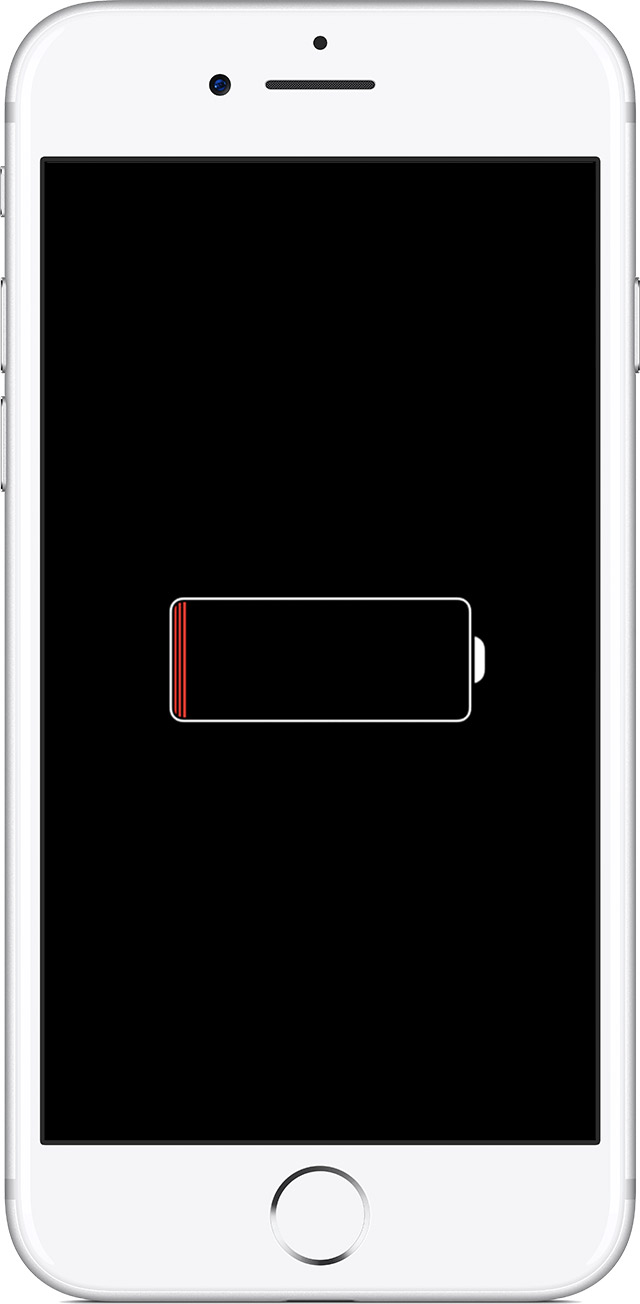
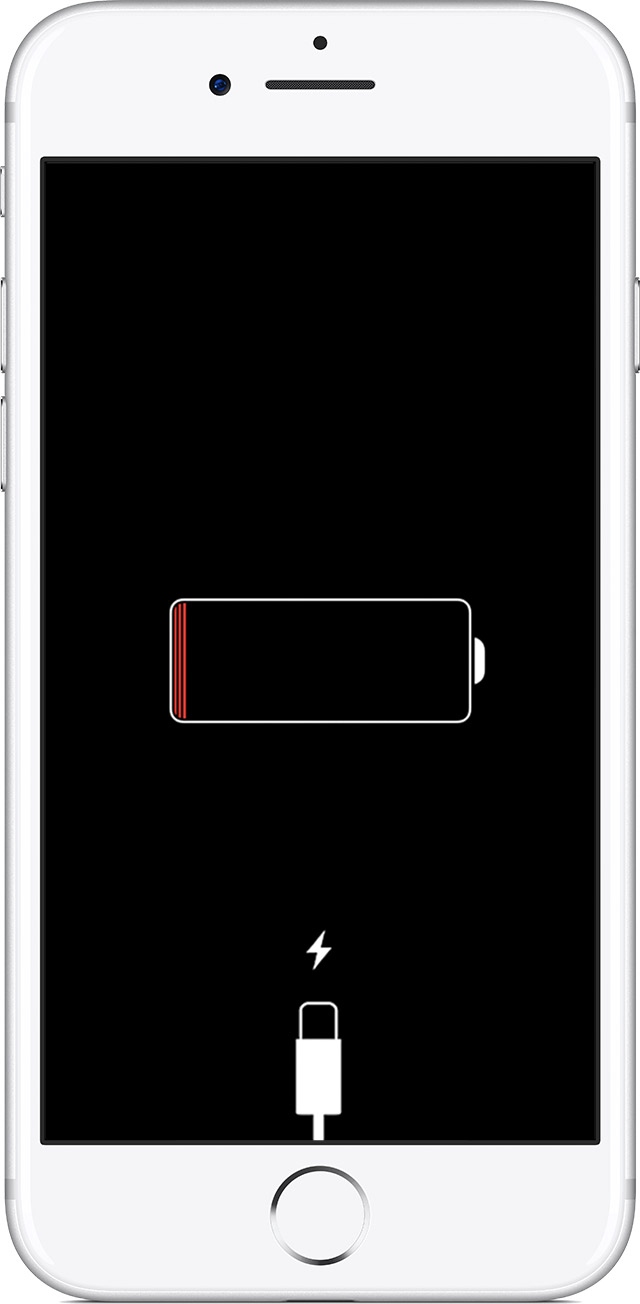
Подключите устройство к источнику питания и оставьте заряжаться примерно на час.
Через несколько минут должен появиться экран зарядки.
Если экран зарядки не появляется в течение часа или отображается экран подключения к источнику питания, проверьте разъем, кабель USB и адаптер питания. Убедитесь, что все разъемы надежно подключены, не имеют повреждений и не засорены. Попробуйте использовать другой кабель USB или адаптер питания.
Если устройство по-прежнему не включается, узнайте, что делать дальше.
Если устройство включается, но зависает в процессе загрузки
Если во время запуска появляется логотип Apple или красный либо синий экран, выполните следующие действия.
Подключите устройство к компьютеру и откройте программу iTunes. Если у вас нет компьютера, одолжите его на время или обратитесь за помощью в магазин Apple Store или авторизованный сервисный центр компании Apple.
Когда устройство подключено, выполните его принудительную перезагрузку.
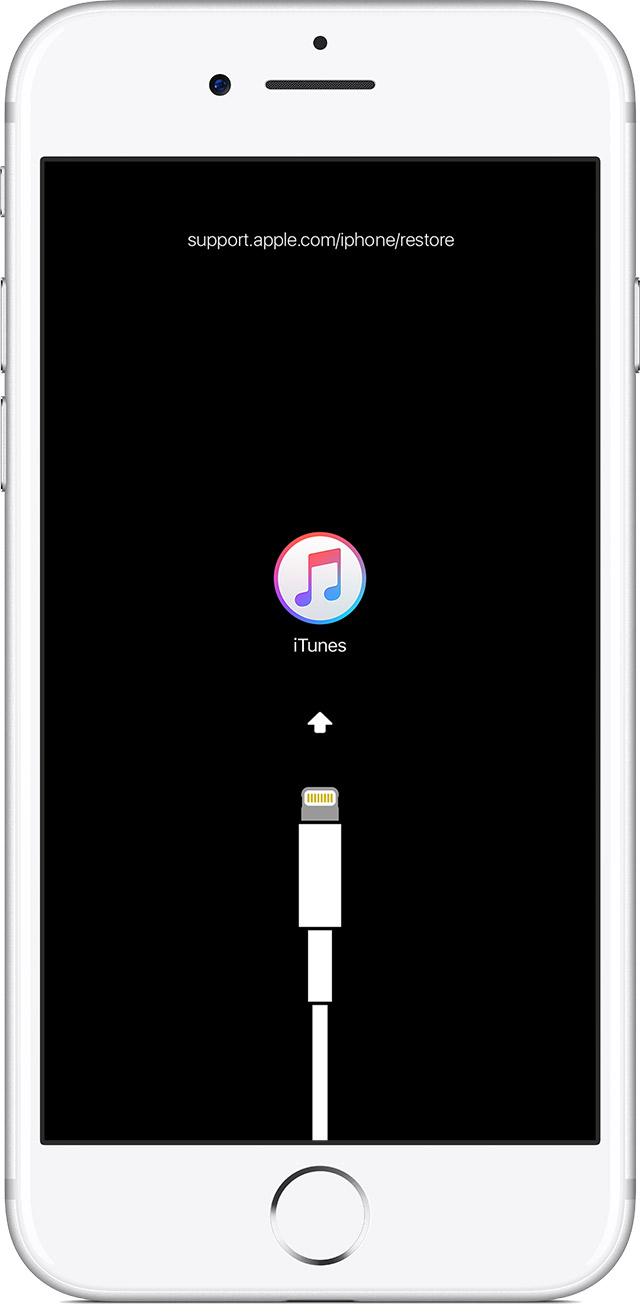
На iPhone X, iPhone 8 или iPhone 8 Plus: нажмите и быстро отпустите кнопку увеличения громкости. Нажмите и быстро отпустите кнопку уменьшения громкости. Затем нажмите и удерживайте боковую кнопку, пока не отобразится экран режима восстановления.
На устройстве iPhone 7 или iPhone 7 Plus: одновременно нажмите и удерживайте боковую кнопку и кнопку уменьшения громкости. Удерживайте их, пока не появится экран режима восстановления.
На устройстве iPhone 6s и более ранних моделях, iPad или iPod touch: нажмите и удерживайте кнопку «Домой» и верхнюю (или боковую) кнопку. Удерживайте их, пока не появится экран режима восстановления.
Не отпускайте кнопки, когда появится логотип Apple. Продолжайте удерживать их, пока не появится экран режима восстановления.
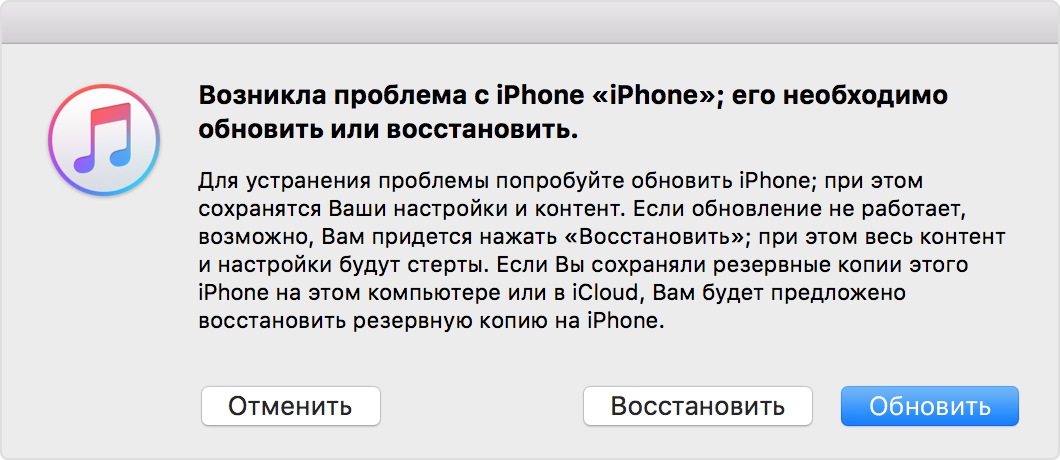
Когда появится предложение выполнить восстановление или обновление, выберите «Обновить». Программа iTunes попытается переустановить iOS, не стирая данные.
Программа iTunes загрузит программное обеспечение для устройства. Если это займет больше 15 минут, устройство выйдет из режима восстановления и придется повторить действия 2 и 3.
Экран по-прежнему остается темным после зарядки, принудительной перезагрузки или выполнения инструкций из этой статьи.
Экран остается темным, но слышны сигналы оповещений и звуки или ощущается вибрация.
Экран остается черным, но слышен звуковой сигнал, когда вы включаете звук и подключаете устройство к источнику питания.
Экран работает, но не реагирует на нажатие, смахивание или другие жесты.
Не удается принудительно перезапустить устройство, так как поломалась или застряла кнопка.
Устройство зависло на экране с логотипом Apple, не опознается в iTunes или показывает одноцветный экран.
23.
Увеличение времени работы и срока службы аккумулятора
Время работы аккумулятора — это время, в течение которого устройство работает без подзарядки. Срок службы аккумулятора — это время, которое аккумулятор может прослужить до замены. Чем выше эти параметры, тем эффективнее вы сможете использовать ваши устройства Apple.
Обновите программное обеспечение до новейшей версии.
В обновления программного обеспечения Apple часто входят передовые энергосберегающие технологии. Поэтому важно убедиться в том, что у вас установлена последняя версия iOS, macOS и watchOS.
Ваше устройство рассчитано на работу в большом диапазоне температур. И всё же идеальная температура эксплуатации — в пределах от 16 до 22 °C. Особенно рискованно использовать устройство при температуре выше 35 °C. Это может привести к снижению ёмкости его аккумулятора и, как следствие, к сокращению времени работы вашего устройства. Ещё более разрушительной для аккумулятора может оказаться зарядка в условиях высоких температур. Поэтому программное обеспечение способно снизить максимальный уровень заряда до 80%, если температура аккумулятора превышает рекомендованные значения. Кроме этого, даже хранение аккумулятора в жарком помещении может иметь необратимые последствия. И если вы используете устройство в условиях очень низких температур, время его работы тоже может снизиться, но лишь временно. По мере возвращения к нормальным значениям температуры производительность аккумулятора будет восстанавливаться.
Комфортные условия использования iPhone, iPad, iPod и Apple Watch
0 °С
35 °C
Слишком холодноКомнатная температураСлишком жарко
Оптимальная температура для работы с iPhone, iPad, iPod и Apple Watch — от 0 до 35 °C. Температура при хранении: от –20 до +45 °C.
Комфортные условия использования MacBook
10 °C
35 °C
Слишком холодноКомнатная температураСлишком жарко
Оптимальная температура для работы MacBook: от 10 до 35 °C. Температура хранения: от –20 до +45 °C.
Заряжайте ваши устройства без чехлов.
Некоторые типы чехлов могут способствовать перегреву аккумулятора, что отрицательно сказывается на его ёмкости. Если вы заметили, что ваше устройство нагревается во время зарядки, первым делом извлеките его из чехла. В случае с моделями Apple Watch Edition необходимо убедиться, что крышка магнитного чехла для зарядки открыта.
При длительном хранении оставляйте устройство заряженным наполовину.
При длительном хранении аккумулятора на его работоспособность существенно влияют два фактора: температура окружающей среды и процент заряда на момент выключения устройства. Поэтому мы рекомендуем вам придерживаться следующих правил.
Не заряжайте и не разряжайте аккумулятор на вашем устройстве полностью — оптимально зарядить его примерно наполовину. Если хранить устройство полностью разряженным, аккумулятор может перейти в состояние глубокой разрядки и утратить способность держать заряд. Если же хранить устройство полностью заряженным, это может привести к снижению ёмкости аккумулятора и, как следствие, к сокращению срока его службы.
Отключайте устройство, чтобы дополнительно не расходовать заряд аккумулятора.
Поместите устройство в прохладное место, где отсутствует влага, а температура не превышает 32 °C.
Если вы не планируете пользоваться устройством более шести месяцев, подзаряжайте его до 50% каждые шесть месяцев.
После длительного хранения в аккумуляторе может быть низкий заряд. Чтобы начать работу с устройством, которым вы долго не пользовались, вам может потребоваться зарядить его в течение 20 минут с помощью адаптера из комплекта поставки.
Пользователям iPhone, iPad и iPod touch
Обновите программное обеспечение до новейшей версии.
Всегда следите, чтобы на устройстве была установлена новейшая версия iOS.
Если вы пользуетесь iOS 5 или новее, проверьте, установлено ли у вас обновление. Для этого откройте Настройки > Основные > Обновление ПО.
Если доступно обновление, вы можете подключить своё устройство к источнику питания и обновить его по беспроводной сети или подключить к компьютеру и обновить с помощью новейшей версии iTunes.
Есть два простых способа сохранить заряд аккумулятора вне зависимости от того, как вы используете устройство: настроить яркость экрана и использовать Wi-Fi.
Уменьшите яркость экрана или включите автоматическую настройку яркости. Это продлит время работы аккумулятора.
Чтобы уменьшить яркость, смахните вверх от нижнего края экрана. Когда откроется Центр управления, передвиньте бегунок регулировки яркости влево.
Автоматическая настройка яркости адаптирует яркость экрана к условиям освещённости. Чтобы её активировать, откройте Настройки > Экран и яркость и включите параметр «Автояркость».
При использовании устройства для работы с данными помните, что подключение по Wi-Fi потребляет меньше заряда аккумулятора, чем соединение через сотовую сеть. Поэтому рекомендуем никогда не выключать Wi-Fi. Включить Wi-Fi можно двумя способами:
Смахните вверх. В Центре управления коснитесь значка Wi-Fi и введите данные для входа в сеть Wi-Fi.
Или откройте Настройки > Wi-Fi, чтобы получить доступ к сети Wi-Fi.
Включите режим энергосбережения.
Режим энергосбережения впервые появился в iOS 9. Это простой способ продлить работу аккумулятора iPhone, когда уровень заряда становится низким. Ваш iPhone сообщит вам, когда уровень заряда аккумулятора снизится до 20%, а затем до 10%, и предложит одним касанием переключиться в энергосберегающий режим. Вы также можете включить его в разделе Настройки > Аккумулятор. В режиме энергосбережения снижается яркость дисплея, оптимизируется производительность устройства, а системные анимации сводятся к минимуму. Приложения, в том числе Почта, перестают загружать контент в фоновом режиме, а функции AirDrop, «Cинхронизация iCloud» и «Непрерывность» отключаются. Вы по?прежнему можете пользоваться основными функциями: звонить и принимать звонки, читать и отправлять почту и сообщения, выходить в интернет и делать многое другое. Когда ваш телефон будет снова заряжен, режим энергосбережения выключится автоматически.
Просматривайте информацию об использовании аккумулятора.
Система iOS позволяет легко отслеживать расход заряда аккумулятора: она показывает, какой процент заряда использует каждое приложение (когда устройство не находится на зарядке). Эти данные отображаются в разделе Настройки > Аккумулятор.
Ниже перечислены сообщения, которые могут отображаться под используемыми приложениями.
Фоновая активность. Это значит, что приложение, работающее в фоновом режиме, расходует заряд аккумулятора, пока вы работаете в другом приложении.
Чтобы продлить время работы аккумулятора, вы можете отключить функцию, позволяющую приложениям обновляться в фоновом режиме. Откройте Настройки > Основные > Фоновое обновление приложений и установите переключатель в положение «Выкл.».
Если в приложении «Почта» отображается сообщение «Фоновая активность», вы можете отключить автоматическое извлечение данных или увеличить интервал извлечения. Откройте Настройки > Почта, адреса, календари > Загрузка данных.
Местоположение и фоновое определение местоположения. Это значит, что приложение использует службы геолокации.
Вы можете оптимизировать время работы аккумулятора, отключив службы геолокации в приложениях. Для этого откройте Настройки > Конфиденциальность > Службы геолокации.
В разделе «Службы геолокации» показаны все приложения и разрешения, которые для них установлены. Если приложение недавно использовало службы геолокации, рядом с переключателем «Вкл./Выкл.» отображается индикатор.
Главный экран и экран блокировки. Это значит, что на вашем устройстве отображался главный экран или экран блокировки. Например, экран выведен из режима сна, когда получено уведомление или нажата кнопка «Домой».
Если приложение часто включает экран, когда приходят сообщения, вы можете отключить автоматические уведомления для приложения. Для этого откройте Настройки > Уведомления. Коснитесь нужного приложения и выберите «Выкл.» для настройки «Разрешить уведомления».
Нет покрытия сотовой сети и слабый сигнал. Это значит, что вы находитесь в зоне с недостаточно хорошим покрытием сотовой сети и ваше устройство iOS ищет более мощный сигнал; или вы используете устройство там, где слабый сигнал, что снижает заряд аккумулятора.
Вы можете увеличить время работы аккумулятора, включив Авиарежим. Смахните вверх, чтобы открыть Центр управления, и коснитесь значка Авиарежима. Учтите, что в Авиарежиме невозможно звонить и принимать звонки.
Для зарядки устройства подключите компьютер к сети электропитания и включите его.
Когда вы заряжаете своё устройство iOS через USB с помощью компьютера, необходимо убедиться, что он подключён к электросети и включён. Если компьютер выключен либо находится в режиме сна или ожидания, аккумулятор вашего устройства продолжит разряжаться. Обратите внимание, что iPhone 3G и iPhone 3GS нельзя заряжать при помощи адаптера питания FireWire и автомобильной зарядки FireWire.
Пользователям Apple Watch
Обновите программное обеспечение до новейшей версии.
Регулярно проверяйте, установлена ли на Apple Watch новейшая версия watchOS.
Чтобы узнать, нужно ли обновить систему, откройте приложение Apple Watch на iPhone и выберите Мои часы > Основные > Обновление ПО.
Если доступно обновление, подключите iPhone к сети Wi-Fi, подсоедините зарядное устройство к Apple Watch (уровень заряда должен быть не менее 50%) и запустите обновление по беспроводной сети.
Экономить заряд аккумулятора Apple Watch можно несколькими способами.
Во время тренировки по ходьбе или бегу можно перевести часы в Режим экономии энергии, чтобы отключить датчик сердечной активности. Для этого откройте приложение Watch на iPhone, перейдите на вкладку «Мои часы», выберите пункт «Тренировка» и включите Режим экономии энергии. Обратите внимание: когда датчик сердечной активности отключён, подсчёт потраченных калорий может быть неточным.
Для длительных тренировок вместо встроенного датчика сердечной активности можно использовать нагрудный ремень-пульсометр с поддержкой Bluetooth. Создать пару между таким ремнём и вашими часами очень просто. Переведите ремень в режим создания пары. Затем на Apple Watch откройте Настройки, перейдите в пункт Bluetooth и выберите ремень в списке «Устройства здоровья».
Если вы активно двигаете руками и дисплей часов включается чаще, чем нужно, вы можете отключить функцию активации дисплея при поднятии запястья. Для этого в Настройках на Apple Watch выберите Основные, затем пункт «Активация экрана» и выключите функцию «При подъеме запястья». А когда понадобится включить дисплей, достаточно будет его коснуться или нажать на Digital Crown.
Если на iPhone отключить Bluetooth, аккумулятор Apple Watch будет разряжаться быстрее. Для более энергоэффективного взаимодействия устройств рекомендуем оставлять включённой функцию Bluetooth на iPhone.
Просматривайте информацию об использовании аккумулятора.
Чтобы посмотреть информацию об использовании и времени работы в режиме ожидания, откройте приложение Apple Watch на iPhone и выберите Мои часы > Основные > Использование.
Подлючите компьютер к сети и включите его, чтобы зарядить свои Apple Watch.
Если вы хотите зарядить Apple Watch от компьютера через USB-кабель, подключите компьютер к сети электропитания и включите его. Если компьютер выключен либо находится в режиме сна или ожидания, аккумулятор Apple Watch продолжит разряжаться.
Если аккумулятор Apple Watch требует сервисного обслуживания, обратитесь к представителю Apple или авторизованному поставщику услуг.
Пользователям iPod shuffle, iPod nano и iPod classic
Обновите программное обеспечение до новейшей версии.
Всегда используйте на iPod новейшую версию программного обеспечения Apple. Вставьте iPod в док?станцию или подключите его к компьютеру — и iTunes сообщит о наличии обновлений.
Оптимизируйте настройки.
Блокировка и пауза. Включите режим блокировки, если вы не используете свой iPod. Тогда вы не сможете случайно вывести iPod из режима сна и расходовать заряд аккумулятора впустую. Если вы не слушаете iPod, остановите воспроизведение или выключите устройство, нажав на кнопку воспроизведения и удерживая её в течение двух секунд.
Эквалайзер. Использование эквалайзера при воспроизведении увеличивает нагрузку на процессор iPod, поскольку эти настройки не являются частью проигрываемой композиции. Отключите эквалайзер, если вы его не используете. Если вы всё же добавили эквалайзер к дорожкам в iTunes, вам необходимо установить его в режим «Без коррекции», чтобы песни воспроизводились без эквалайзера, так как iPod не может менять настройки iTunes.
Подсветка. Постоянно включённая подсветка значительно сокращает время работы аккумулятора. Используйте подсветку только при необходимости.
Подлючите компьютер к сети и включите его, если вам нужно зарядить свой iPod.
Убедитесь, что ваш компьютер подключён к розетке и включён, когда вы заряжаете с его помощью свой iPod через USB. Если компьютер выключен либо находится в режиме сна или ожидания, аккумулятор iPod продолжит разряжаться.
Пользователям MacBook Air и MacBook Pro
Обновите программное обеспечение до новейшей версии.
Всегда используйте на MacBook новейшую версию macOS. Если ноутбук подключён к интернету, macOS автоматически проверяет наличие обновлений ПО каждую неделю. Однако только вы решаете, когда установить обновление. Чтобы убедиться в том, что используется новейшая версия программного обеспечения, откройте меню Apple и выберите «Обновление ПО».
Энергия. Панель настроек «Экономия энергии» позволяет настроить уровень энергопотребления для MacBook. Ваш MacBook сам распознает, когда его подключают к сети электропитания, и переходит в соответствующий режим работы. Если ноутбук работает от аккумулятора, яркость экрана уменьшается автоматически, а остальные компоненты используются более экономно. Если включена максимальная производительность, аккумулятор разряжается быстрее.
Яркость. Для увеличения времени работы аккумулятора уменьшите яркость экрана до минимально комфортного уровня. Например, если вы смотрите видео в самолёте при погашенном свете, полная яркость вам не нужна.
Wi-Fi. При включённой функции Wi-Fi потребляется больше энергии — даже в тот момент, когда вы не используете беспроводное подключение к сети. Вы можете отключить эту функцию в меню состояния Wi-Fi или в настройках сети.
Приложения и периферийные устройства. Отсоедините периферийные устройства и завершите приложения, которые вы не используете. Извлеките SD?карту, если в данный момент она не используется.
Подключите MacBook к сети электропитания и включите его, чтобы заряжать другие устройства.
Убедитесь, что ваш MacBook подключён к розетке и работает, когда вы заряжаете с его помощью другие устройства через USB, иначе эти устройства будут разряжать аккумулятор MacBook быстрее. Если MacBook выключен либо находится в режиме сна или ожидания, аккумулятор подключённого к нему устройства продолжит разряжаться.Увеличение времени работы и срока службы аккумулятора





 Пред. страница