



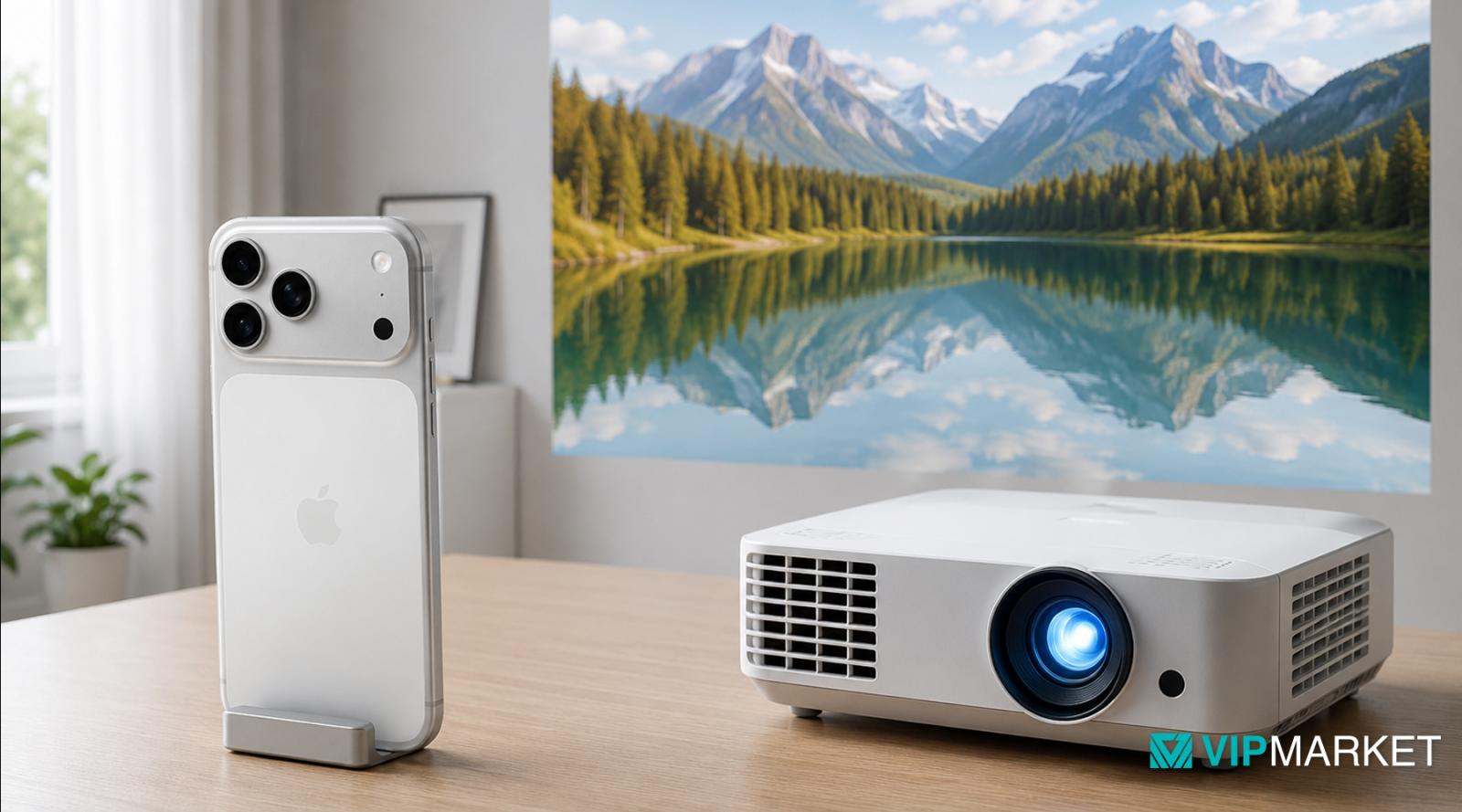
Подключить iPhone к проектору можно через AirPlay, Wi-Fi, HDMI-кабель или Bluetooth, но не все способы подходят для передачи изображения. Самый стабильный вариант — HDMI, самый удобный беспроводной — AirPlay. Bluetooth чаще используется только для звука и управления, а не для вывода экрана.
Основные сведения
Перед подключением важно понять, какой разъем и какие беспроводные технологии поддерживает ваш проектор. Современные модели могут работать через HDMI, AirPlay, Wi-Fi Direct, фирменные приложения производителя или внешние устройства вроде Apple TV.
У iPhone также отличается тип разъема. В моделях iPhone 14 и старше используется Lightning, а в iPhone 15, iPhone 16 и более новых моделях — USB-C. От этого зависит, какой адаптер понадобится для проводного подключения.
| Способ подключения | Для чего подходит | Что потребуется |
|---|---|---|
| HDMI | Презентации, фильмы, обучение, работа | HDMI-кабель и адаптер для iPhone |
| AirPlay | Беспроводной вывод экрана | Проектор с AirPlay или Apple TV |
| Wi-Fi | Подключение через приложение проектора | Одна сеть Wi-Fi или Wi-Fi Direct |
| Bluetooth | Передача звука или управление | Bluetooth-проектор или колонка |
Как это работает
При подключении через HDMI изображение с iPhone передается на проектор напрямую по кабелю. Такой способ почти не дает задержки и меньше зависит от сети. Он подходит для ситуаций, где важна стабильность: выступления, уроки, демонстрация документов, видео и презентаций.
AirPlay работает по беспроводной сети. iPhone передает изображение на совместимый проектор, Apple TV или другое устройство с поддержкой AirPlay. Для этого iPhone и принимающее устройство обычно должны находиться в одной сети Wi-Fi.
Wi-Fi-подключение через приложение зависит от производителя проектора. Некоторые модели создают собственную сеть, другие требуют подключения к роутеру. Возможности могут отличаться: где-то доступно полное дублирование экрана, а где-то только вывод фото, видео или документов.
Bluetooth не является полноценным способом подключения iPhone к проектору для передачи видео. Его можно использовать для звука, подключения внешней акустики, пульта или базового управления проектором.
Преимущества и недостатки
| Способ | Преимущества | Недостатки | Лучший сценарий |
|---|---|---|---|
| HDMI | Стабильное изображение, минимальная задержка, не нужен интернет | Нужны кабель и адаптер | Работа, учеба, презентации |
| AirPlay | Без проводов, быстрое подключение, удобно дома и в офисе | Нужна совместимость с AirPlay или Apple TV | Беспроводной вывод экрана |
| Wi-Fi через приложение | Подходит для проекторов без AirPlay | Качество и задержка зависят от приложения и сети | Фото, документы, простые презентации |
| Bluetooth | Удобен для звука и управления | Не подходит для полноценной передачи изображения | Подключение колонки или пульта |
Пошаговая инструкция
Как подключить iPhone к проектору через HDMI
HDMI — лучший вариант, если нужно надежное подключение без задержек.
Что понадобится
- iPhone;
- проектор с HDMI-входом;
- HDMI-кабель;
- адаптер Lightning Digital AV Adapter для iPhone 14 и старше;
- адаптер USB-C Digital AV Multiport Adapter или USB-C to HDMI для iPhone 15 и новее.
Порядок подключения
- Выключите проектор или переведите его в режим ожидания.
- Подключите адаптер к iPhone.
- Вставьте HDMI-кабель в адаптер.
- Другой конец HDMI-кабеля подключите к проектору.
- Включите проектор.
- В меню источников выберите HDMI.
- Дождитесь появления изображения с экрана iPhone.
Если изображение не появилось, проверьте, выбран ли правильный HDMI-вход. На некоторых проекторах есть несколько HDMI-портов, например HDMI 1 и HDMI 2.
Как подключить iPhone к проектору через AirPlay
AirPlay подходит, если проектор поддерживает эту технологию напрямую или подключен к Apple TV.
- Подключите проектор или Apple TV к Wi-Fi.
- Подключите iPhone к той же сети Wi-Fi.
- Откройте Пункт управления на iPhone.
- Нажмите «Повтор экрана».
- Выберите проектор или Apple TV в списке устройств.
- Если на проекторе появился код, введите его на iPhone.
После подключения изображение с iPhone будет дублироваться на проекторе. Этот способ удобен для просмотра фото, видео, сайтов, презентаций и демонстрации приложений.
Как подключить iPhone к проектору через Wi-Fi
Если проектор не поддерживает AirPlay, но имеет Wi-Fi, проверьте инструкцию производителя. Часто для подключения требуется фирменное приложение.
- Включите Wi-Fi на проекторе.
- Подключите проектор к домашней сети или активируйте режим Wi-Fi Direct.
- Установите приложение производителя проектора на iPhone.
- Откройте приложение и найдите проектор.
- Выберите нужный режим: фото, видео, документы или трансляция экрана.
- Подтвердите подключение.
У разных производителей функции отличаются. Перед покупкой проектора стоит проверить, поддерживает ли он именно дублирование экрана iPhone, а не только воспроизведение отдельных файлов.
Как подключить iPhone к проектору через Bluetooth
Bluetooth не подходит для полноценного вывода изображения с iPhone на проектор. Его можно использовать для звука, подключения внешней колонки или управления проектором.
- Откройте «Настройки» на iPhone.
- Перейдите в раздел Bluetooth.
- Включите Bluetooth.
- Переведите проектор или колонку в режим сопряжения.
- Выберите устройство в списке на iPhone.
- Подтвердите подключение.
Если нужно вывести именно экран iPhone, используйте HDMI, AirPlay или Wi-Fi-подключение.
Частые ошибки
Проектор не видит iPhone через AirPlay
Проверьте, подключены ли iPhone и проектор к одной Wi-Fi-сети. Также убедитесь, что AirPlay включен на проекторе или Apple TV. Если устройство не появляется в списке, перезагрузите iPhone, проектор и роутер.
Нет изображения через HDMI
Чаще всего причина в неправильном источнике сигнала. Откройте меню проектора и выберите тот HDMI-порт, к которому подключен кабель. Также проверьте исправность кабеля и адаптера.
Есть изображение, но нет звука
Проверьте громкость на iPhone и проекторе. Если звук должен идти через внешнюю колонку, убедитесь, что она выбрана как устройство вывода. Некоторые проекторы имеют слабые встроенные динамики, поэтому для фильмов лучше использовать отдельную акустику.
Изображение тормозит или зависает
При беспроводном подключении проблема часто связана со слабым Wi-Fi. Сократите расстояние до роутера, отключите лишние устройства от сети или используйте HDMI.
На проекторе черный экран при просмотре фильма
Некоторые приложения и стриминговые сервисы могут ограничивать вывод защищенного контента. Если один сервис не показывает изображение, проверьте другое приложение или используйте официальный способ подключения, рекомендованный сервисом.
iPhone быстро разряжается при подключении
При длительном просмотре видео или презентации подключите питание. Некоторые AV-адаптеры позволяют одновременно передавать изображение и заряжать iPhone.
Часто задаваемые вопросы
Можно ли подключить iPhone к проектору без проводов?
Да, если проектор поддерживает AirPlay, Wi-Fi Direct или фирменное приложение для iPhone. Самый удобный вариант — AirPlay.
Можно ли подключить iPhone к проектору без интернета?
Да. Через HDMI интернет не нужен. Для AirPlay обычно нужна общая локальная Wi-Fi-сеть, но доступ в интернет может не требоваться.
Как подключить iPhone к старому проектору?
Если у проектора есть HDMI, используйте HDMI-адаптер. Если есть только VGA, понадобится совместимый VGA-адаптер. При этом звук через VGA не передается, его нужно выводить отдельно.
Можно ли подключить iPhone к проектору через USB?
В большинстве случаев USB-порт на проекторе не предназначен для передачи видеосигнала с iPhone. Для изображения лучше использовать HDMI, AirPlay или Wi-Fi.
Как подключить iPhone 15 или iPhone 16 к проектору?
Для проводного подключения используйте USB-C to HDMI или USB-C Digital AV Multiport Adapter. Для беспроводного подключения используйте AirPlay, если проектор его поддерживает.
Как подключить iPhone 14 и старше к проектору?
Для моделей с Lightning нужен Lightning Digital AV Adapter и HDMI-кабель. Также можно использовать AirPlay или Apple TV.
Можно ли подключить iPhone к мини-проектору?
Да. Проверьте, есть ли у мини-проектора HDMI, AirPlay или Wi-Fi. Если есть только USB, он может не подойти для вывода экрана с iPhone.
Почему iPhone не подключается к проектору?
Причины могут быть разные: несовместимый адаптер, неправильный источник сигнала, разные Wi-Fi-сети, отключенный AirPlay, устаревшая прошивка проектора или неисправный кабель.
Что лучше для презентации: HDMI или AirPlay?
Для важных презентаций лучше HDMI, потому что он стабильнее и не зависит от качества Wi-Fi. AirPlay удобнее, если важна свобода перемещения.
Что лучше для просмотра фильмов?
Для дома удобен AirPlay, если сеть стабильная. Для максимальной надежности и минимальной задержки лучше HDMI.
Можно ли подключить iPhone к проектору через Bluetooth?
Для передачи изображения — нет или крайне редко. Bluetooth обычно используется для звука, пульта или управления.
Нужен ли Apple TV для подключения iPhone к проектору?
Не всегда. Apple TV нужен, если проектор не поддерживает AirPlay, но вы хотите подключаться к нему по беспроводной технологии Apple.
Можно ли смотреть YouTube с iPhone на проекторе?
Да. Можно использовать HDMI, AirPlay или встроенные функции проектора. Если проектор поддерживает YouTube самостоятельно, можно открыть приложение прямо на нем.
Можно ли вывести презентацию PowerPoint с iPhone на проектор?
Да. Откройте презентацию на iPhone и подключите проектор через HDMI, AirPlay или приложение производителя.
Почему нет звука при подключении через VGA?
VGA передает только изображение. Для звука используйте динамик iPhone, Bluetooth-колонку, аудиокабель или акустику проектора, если она подключается отдельно.
Какой способ выбрать для офиса или школы?
Для офиса, школы и выступлений лучше использовать HDMI. Это снижает риск задержек, зависаний и проблем с Wi-Fi.
Подключить iPhone к проектору проще всего через HDMI или AirPlay. HDMI подходит для работы, учебы и важных презентаций, где нужна стабильность. AirPlay удобен для беспроводного вывода экрана дома, в переговорной или учебном классе, если проектор поддерживает эту технологию.
Wi-Fi через приложение производителя может быть полезен, но его возможности зависят от конкретной модели проектора. Bluetooth не стоит рассматривать как способ передачи изображения: он подходит в основном для звука и управления. Перед покупкой адаптера или проектора проверьте разъем iPhone, наличие HDMI, поддержку AirPlay и возможность дублирования экрана.
Какой iPhone выбрать для работы, презентаций и мультимедиа
Все современные модели iPhone поддерживают подключение к проекторам через HDMI и AirPlay, однако отличаются производительностью, временем автономной работы, качеством дисплея и возможностями камер. Если вы регулярно проводите презентации, демонстрируете документы, фотографии или видео на большом экране, стоит обратить внимание на актуальные модели Apple с поддержкой USB-C и улучшенной автономностью.
В интернет-магазине iPhone24 представлены новые iPhone 17, iPhone 17 Pro, iPhone 17 Pro Max и ультратонкий iPhone Air. Все устройства поставляются с гарантией, поддерживают современные способы подключения к проекторам, мониторам и телевизорам и подходят как для работы, так и для развлечений.